
Cách vệ sinh màn hình máy tính đơn giản, an toàn
Ald Service hướng dẫn bạn cách vệ sinh màn hình máy tính đơn giản, an toàn và tiết kiệm thời gian
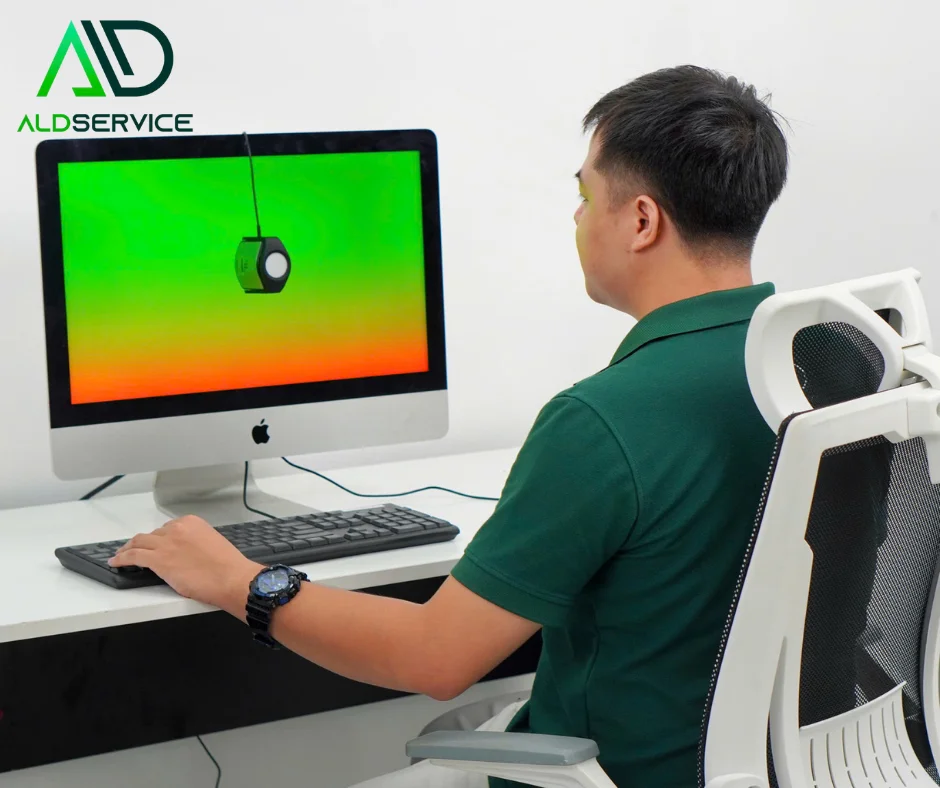
Màn hình là một phần không thể thiếu trong trải nghiệm làm việc hàng ngày của chúng ta, từ công việc văn phòng đến giải trí cá nhân. Để giúp bạn duy trì màn hình máy tính sạch sẽ và hoạt động tốt, dưới đây Ald Service sẽ hướng dẫn các bạn cách vệ sinh màn hình máy tính an toàn và hiệu quả mà bạn có thể áp dụng tùy thuộc vào loại máy tính mà bạn đang sử dụng.
Vệ sinh màn hình máy tính để làm gì?
Trong quá trình sử dụng, màn hình máy tính bàn hay màn hình laptop của bạn sẽ dần tích tụ bụi bẩn bám lên các bề mặt, làm cho màn hình máy tính của bạn mờ đi, cản trở đến tầm nhìn của bạn. Để bụi bẩn bám lâu ngày, màn hình máy tính của bạn sẽ gây lên hiện tượng ố vàng, chất lượng màn hình giảm đi, các dị vật bám trên đó có thể gây xước do ma sát.
Vậy nên việc vệ sinh màn hình máy tính thường xuyên là điều cần thiết giúp cho thiết bị của bạn được sạch sẽ, đảm bảo chất lượng hình ảnh hiển thị và bền bỉ với thời gian. Dưới đây là một số dụng cụ bạn cần chuẩn bị cho việc vệ sinh và cách vệ sinh màn hình máy tính.
Dụng cụ cần chuẩn bị để vệ sinh màn hình máy tính
Các dụng cụ cần có để vệ sinh màn hình máy tính bao gồm:
– Khăn microfiber: Đây là loại khăn mềm, không xơ, an toàn cho màn hình.
– Nước sạch hoặc dung dịch vệ sinh chuyên dụng: Tránh sử dụng các loại hóa chất mạnh như amoniac hay cồn.
– Miếng bọt biển: Hỗ trợ vệ sinh cho vết bẩn cứng đầu bám lâu ngày trên màn hình.
Cách vệ sinh màn hình máy tính để bàn
Đây là cách vệ sinh màn hình máy tính để bàn bao gồm 5 bước:
Bước 1: Tắt máy và rút nguồn
Để đảm bảo an toàn và dễ dàng vệ sinh, hãy tắt máy tính và rút nguồn điện. Việc này cũng giúp bạn nhìn rõ hơn các vết bẩn trên màn hình.
Bước 2: Lau bụi bẩn
Sử dụng khăn microfiber khô để lau nhẹ nhàng bề mặt màn hình. Chú ý không ấn quá mạnh để tránh làm xước màn hình. Nếu có bụi bẩn cứng đầu, bạn có thể làm ẩm khăn bằng một chút nước để lau.
Bước 3: Vệ sinh bằng dung dịch
Nếu màn hình vẫn còn dấu vết, hãy dùng một ít dung dịch vệ sinh chuyên dụng cho màn hình. Xịt dung dịch vào khăn microfiber (không xịt trực tiếp lên màn hình) và lau sạch. Thực hiện theo chuyển động tròn để đảm bảo làm sạch toàn bộ bề mặt.
Bước 4: Lau khô
Sau khi vệ sinh, dùng một khăn khô khác để lau lại màn hình, giúp loại bỏ bất kỳ dấu vết ẩm nào còn sót lại.
Bước 5: Vệ sinh khung màn hình
Đừng quên vệ sinh khung và chân đế của màn hình. Dùng khăn ẩm để lau các phần này, giúp máy tính của bạn luôn sạch sẽ và gọn gàng.
Cách vệ sinh màn hình máy tính laptop
Đây là cách vệ sinh màn hình máy tính cho laptop bao gồm 5 bước:
Bước 1: Tắt máy và ngắt nguồn
Tắt laptop và ngắt nguồn điện là bước quan trọng để tránh gây hỏng hóc cho thiết bị.
Bước 2: Lau bụi bẩn
Sử dụng khăn microfiber khô để lau màn hình. Đối với laptop, bạn có thể nhẹ nhàng dùng khăn lau theo chiều dọc hoặc ngang, không nên chà xát quá mạnh.
Bước 3: Dùng dung dịch vệ sinh
Tương tự như với màn hình máy tính bàn, bạn có thể dùng dung dịch vệ sinh chuyên dụng. Xịt một ít vào khăn microfiber và lau màn hình theo chuyển động tròn.
Bước 4: Kiểm tra và lau khô
Sau khi vệ sinh xong, hãy kiểm tra màn hình để đảm bảo không còn dấu vết nào. Dùng khăn khô để lau lại một lần nữa, đảm bảo màn hình luôn sạch sẽ và sáng bóng.
Bước 5: Vệ sinh bàn phím và touchpad
Ngoài màn hình, đừng quên vệ sinh bàn phím và touchpad của laptop. Sử dụng khăn ẩm hoặc dung dịch vệ sinh để lau sạch, giúp máy tính của bạn không chỉ trông đẹp mà còn hoạt động tốt hơn.
>>>Để biết khi nào máy tính của bạn cần vệ sinh tham khảo ngay bài viết “Dấu hiệu cần vệ sinh PC của bạn ngay lập tức“.
Lưu ý khi vệ sinh màn hình
– Tránh dùng giấy ăn: Giấy ăn có thể tạo ra xước trên màn hình. Nên sử dụng khăn microfiber chuyên dụng.
– Không xịt trực tiếp lên màn hình: Điều này có thể làm nước chảy vào các khe, gây hỏng hóc.
– Chọn dung dịch phù hợp: Hãy chắc chắn rằng dung dịch bạn sử dụng an toàn cho màn hình LCD/LED.
Với các bước đơn giản trên, bạn có thể giữ cho màn hình của mình luôn sạch sẽ và sáng bóng. Hãy thực hiện vệ sinh thường xuyên để đảm bảo trải nghiệm sử dụng máy tính tốt nhất!