
Cách Khởi Động Lại Máy Tính Bằng Bàn Phím Đơn Giản!
Khi bạn làm việc hoặc giải trí trên máy tính, đôi khi máy tính có thể gặp phải tình trạng “đứng hình” hoặc chạy chậm, và cách nhanh chóng nhất để giải quyết
Khi bạn làm việc hoặc giải trí trên máy tính, đôi khi máy tính có thể gặp phải tình trạng “đứng hình” hoặc chạy chậm, và cách nhanh chóng nhất để giải quyết vấn đề này là khởi động lại máy tính bằng bàn phím. Việc khởi động lại máy tính không chỉ giúp giải phóng bộ nhớ mà còn khôi phục lại các ứng dụng đang gặp lỗi. Thực tế, việc sử dụng bàn phím trên máy tính để thực hiện thao tác này có thể tiết kiệm thời gian và rất tiện lợi khi bạn không muốn dùng chuột.
Trong bài viết này, chúng ta sẽ cùng tìm hiểu cách khởi động lại máy tính bằng bàn phím một cách nhanh chóng và đơn giản, cũng như những lưu ý khi sử dụng bàn phím máy tính sao cho hiệu quả nhất. Đặc biệt, nếu máy tính của bạn lâu ngày chưa được vệ sinh, hãy cân nhắc sử dụng dịch vụ vệ sinh máy tính từ ALD để giúp máy hoạt động mượt mà hơn.
Cách Khởi Động Lại Máy Tính Bằng Bàn Phím
Có nhiều cách để khởi động lại máy tính bằng bàn phím, tùy thuộc vào hệ điều hành mà bạn đang sử dụng. Dưới đây là các bước chi tiết cho cả Windows và macOS.
Khởi Động Lại Máy Tính Bằng Bàn Phím Trên Windows
Trên hệ điều hành Windows, bạn có thể khởi động lại máy tính bằng các phím tắt đơn giản sau:
- Phím tắt Windows + X: Đầu tiên, nhấn tổ hợp phím Windows + X. Một menu sẽ xuất hiện ở góc dưới cùng bên trái của màn hình.
- Nhấn U: Sau đó, nhấn phím U để mở menu “Shut down or sign out”.
- Chọn R: Cuối cùng, nhấn phím R để khởi động lại máy tính. Máy tính sẽ tự động tắt và khởi động lại mà không cần chuột.
Ngoài ra, bạn cũng có thể sử dụng một phím tắt khác:
- Ctrl + Alt + Delete: Nhấn tổ hợp phím này và chọn “Restart” từ menu xuất hiện trên màn hình.
Khởi Động Lại Máy Tính Bằng Bàn Phím Trên macOS
Nếu bạn đang sử dụng hệ điều hành macOS, quá trình khởi động lại máy tính cũng rất đơn giản:
- Cmd + Control + Eject: Nhấn tổ hợp phím Cmd + Control + Eject để mở cửa sổ khởi động lại. Sau đó, bạn chỉ cần xác nhận “Restart” để máy tính khởi động lại.
- Cmd + Option + Power: Để khởi động lại ngay lập tức mà không cần hỏi xác nhận, bạn có thể dùng tổ hợp Cmd + Option + Power.
Lợi Ích Của Việc Khởi Động Lại Máy Tính Định Kỳ
Khởi động lại máy tính không chỉ giúp giải quyết những vấn đề phần mềm mà còn giúp hệ thống máy tính của bạn hoạt động mượt mà hơn. Việc này giúp xóa bộ nhớ cache, đóng các ứng dụng hoặc tiến trình đang chạy sai, từ đó máy tính sẽ hoạt động nhanh chóng hơn. Nếu bạn thường xuyên làm việc với các chương trình yêu cầu tài nguyên hệ thống cao, như phần mềm đồ họa hay game, việc khởi động lại máy tính bằng bàn phím sẽ giúp bạn tránh được tình trạng máy tính chậm và ì ạch.
Cách Sử Dụng Bàn Phím Máy Tính Hiệu Quả
Bàn phím là công cụ quan trọng khi làm việc trên máy tính, và việc hiểu rõ cách sử dụng bàn phím máy tính sẽ giúp bạn thao tác nhanh chóng hơn trong mọi tình huống. Dưới đây là một số mẹo sử dụng bàn phím hiệu quả:
- Phím tắt cơ bản: Ngoài việc khởi động lại máy tính bằng bàn phím, bạn có thể tận dụng các phím tắt khác như Ctrl + C (Copy), Ctrl + V (Paste), Alt + Tab (Chuyển đổi giữa các cửa sổ ứng dụng) để làm việc nhanh chóng hơn.
- Sử dụng phím chức năng: Các phím F1 đến F12 có nhiều chức năng hữu ích. Ví dụ, F2 giúp bạn đổi tên tệp tin nhanh chóng, F5 dùng để làm mới trang web, và F11 giúp bạn vào chế độ toàn màn hình trên nhiều ứng dụng.
- Chế độ khóa bàn phím: Nếu bạn không muốn ai sử dụng bàn phím khi không có sự giám sát, bạn có thể sử dụng phím Windows + L để khóa máy tính một cách nhanh chóng.
Vệ Sinh Máy Tính Để Giữ Máy Hoạt Động Mượt Mà
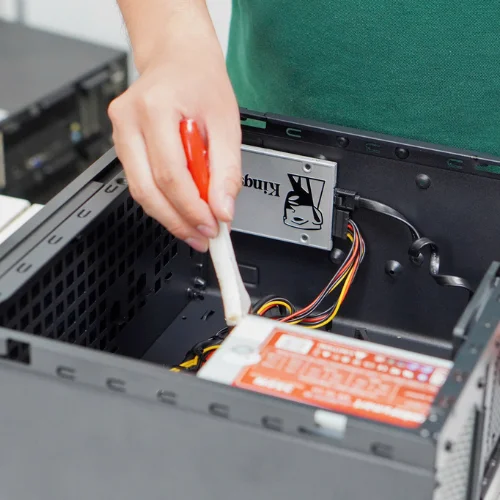
Dù bạn sử dụng bàn phím trên máy tính một cách hiệu quả đến đâu, nếu máy tính của bạn không được bảo dưỡng thường xuyên, hiệu suất của nó cũng sẽ bị ảnh hưởng. Một trong những yếu tố khiến máy tính hoạt động chậm và không ổn định chính là bụi bẩn bám vào các linh kiện bên trong, đặc biệt là các quạt làm mát và hệ thống tản nhiệt. Điều này làm máy tính nóng lên và có thể dẫn đến tình trạng quá nhiệt hoặc lỗi phần cứng.
Vì vậy, nếu bạn nhận thấy máy tính của mình chạy chậm hoặc có dấu hiệu bị treo, ngoài việc khởi động lại máy tính bằng bàn phím, bạn cũng nên cân nhắc đến việc vệ sinh máy tính định kỳ. Dịch vụ vệ sinh máy tính của ALD sẽ giúp bạn làm sạch bụi bẩn và bảo dưỡng các bộ phận quan trọng như quạt tản nhiệt, bo mạch chủ và các linh kiện khác. Điều này không chỉ giúp máy tính của bạn hoạt động trơn tru mà còn kéo dài tuổi thọ của các phần cứng.
Kết Luận
Việc khởi động lại máy tính bằng bàn phím là một thủ thuật đơn giản nhưng vô cùng hữu ích giúp cải thiện hiệu suất của máy tính. Ngoài ra, việc sử dụng bàn phím máy tính một cách hiệu quả sẽ giúp bạn thao tác nhanh hơn và tiết kiệm thời gian trong công việc. Tuy nhiên, đừng quên rằng vệ sinh máy tính định kỳ là rất quan trọng để duy trì sự ổn định và hiệu suất của máy. Nếu máy tính của bạn lâu ngày chưa được bảo dưỡng, đừng ngần ngại sử dụng dịch vụ vệ sinh máy tính từ Ald để đảm bảo máy hoạt động như mới.
Chúc bạn sử dụng máy tính hiệu quả!