
Logo ALD Service
ALD SERVICE
Kiến thức

Cách tắt máy tính bằng bàn phím nhanh nhất trên Windows

Cách tắt máy tính bằng bàn phím trên Windows và Macbook. Hướng dẫn chi tiết cách thực hiện và một số lưu ý khi tắt máy tính.
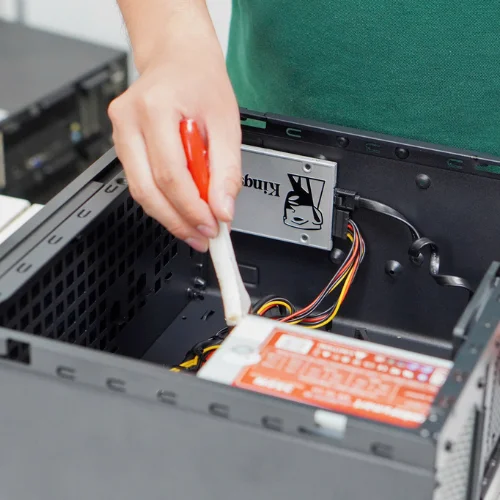
Kỹ thuật viên ALD Service tra keo tản nhiệt và làm sạch bụi PC tại nhà
Bạn muốn tắt máy tính khi không có chuột, chuột bị hỏng đột xuất hoặc do laptop bị đơ nhưng lại không biết cách nào để tắt. Bạn không cần quá lo lắng, ALD Service chỉ ngay cho bạn cách tắt máy tính bằng bàn phím nhanh, gọn và dễ dàng để thực hiện.

Cách tắt máy tính bằng bàn phím đơn giản

Đối với máy tính hệ điều hành Windows:
Bước 1: Nhấn tổ hợp phím (Windows + D) để chuyển đến màn hình chính của máy tình
Kỹ thuật viên ALD Service tra keo tản nhiệt và làm sạch bụi PC tại nhà
Bước 2: Nhấn tổ hợp phím (ALT + F4) và nhấn (Enter) để tắt máy tính
Kỹ thuật viên ALD Service tra keo tản nhiệt và làm sạch bụi PC tại nhà
Đối với máy tính Macbook:
Cách 1: Nhấn và giữ nút nguồn trên bàn phím hoặc trên máy tính khoảng 5 giây sau đó máy tính sẽ tự động tắt
Cách 2: Nhấn và giữ cùng lúc tổ hợp phím (Control + Alt + Shift + nút nguồn) trong vài giây máy sẽ tự động tắt. Lưu ý tắt theo cách này các ứng dụng đang chạy sẽ bị đóng.
Kỹ thuật viên ALD Service tra keo tản nhiệt và làm sạch bụi PC tại nhà

Cách tắt bằng bàn phím máy vi tính Windows

Windows 11

Cách tắt máy tính bằng bàn phím Windows 11. Bạn nhấn tổ hợp phím (ALT +F4) máy tính sẽ hiện ra cửa sổ Shut down và nhấn OK để tắt.

Kỹ thuật viên ALD Service tra keo tản nhiệt và làm sạch bụi PC tại nhà

Windows 8 và Windows 10

Cách tắt máy tính bằng bàn phím Windows 8 và Windows 10. Bạn nhấn tổ hợp phím (Windows + X)  và ấn nút (chữ U) 2 lần liên tiếp để tắt.

Kỹ thuật viên ALD Service tra keo tản nhiệt và làm sạch bụi PC tại nhà

Windows 7

Cách tắt máy tính bằng bàn phím Windows 7. Bạn nhấn nút (Windows) rồi nhấn (mũi tên sang phải) và nhấn (Enter) để tắt.
Kỹ thuật viên ALD Service tra keo tản nhiệt và làm sạch bụi PC tại nhà

Một số cách tắt máy tính khác

1. Tắt máy tính nhưng vẫn nghe nhạc được

Bạn nhấn tổ hợp phím (Fn + F4) máy sẽ chuyển sang chế độ Sleep giúp tiết kiệm pin mà vẫn nghe được nhạc.

Kỹ thuật viên ALD Service tra keo tản nhiệt và làm sạch bụi PC tại nhà

2. Tắt máy tính tạm thời

Bạn nhấn tổ hợp phím (Windows + L) máy tính sẽ được tắt tạm thời.

Kỹ thuật viên ALD Service tra keo tản nhiệt và làm sạch bụi PC tại nhà

3. Tắt khi máy bị đơ, lag

Trong khi hoạt động máy có thể gặp phải tình trạng bị đơ, giật, lag. Để tắt máy bạn nhấn giữ nút nguồn để tắt máy. Lưu ý tắt bằng cách này dữ liệu trong máy chưa được lưu sẽ bị mất và những ứng dụng đang chạy sẽ bị đóng.

Kỹ thuật viên ALD Service tra keo tản nhiệt và làm sạch bụi PC tại nhà

>>>Xem thêm “Hướng dẫn cách vệ sinh bàn phím máy tính tại nhà”

Đặt lịch nhanh

Đặt Lịch Kỹ Thuật Viên Đến Tận Nhà

Để lại thông tin, chúng tôi sẽ gọi lại qua Zalo trong vòng 15 phút để xác nhận khung giờ (08:00 – 18:00; ngoài giờ phụ phí +150.000đ).

  • Làm gì bảo hành nấy — 7 ngày, tận nhà, không đùn đẩy.

    Bảo hành 7 ngày đúng hạng mục đã xử lý. Mọi lỗi phát sinh thuộc phạm vi này được kiểm tra và khắc phục miễn phí tại nhà.

  • 100% làm trực tiếp tại chỗ

    Nghiệm thu nhiệt độ Stress Test và độ sạch trước mặt bạn rồi mới thanh toán.

  • Đã gồm VAT & phí di chuyển

    Áp dụng trong bán kính chuẩn 20km từ công ty (34/9 Phùng Văn Cung, P. Cầu Kiệu). Phụ thu: 21–25km: +50k · 26–30km: +100k.

  • Giờ làm việc 08:00 – 18:00

    Tất cả các ngày trong tuần (cả Thứ 7 & CN). Phục vụ ngoài khung giờ có phụ phí +150.000đ.

• Giá đã bao gồm VAT & phí di chuyển (trong bán kính 20km)• Bảo hành 7 ngày đúng hạng mục đã xử lý.