
Ram Là Gì Trong Máy Tính? Tìm Hiểu Về Ram và Cách Kiểm Tra
Khám phá ram là gì trong máy tính và vai trò quan trọng của nó. Bài viết này sẽ cung cấp thông tin chi tiết về ram máy tính là gì và hướng dẫn cách kiểm tra ram máy tính đang chạy hiệu quả.
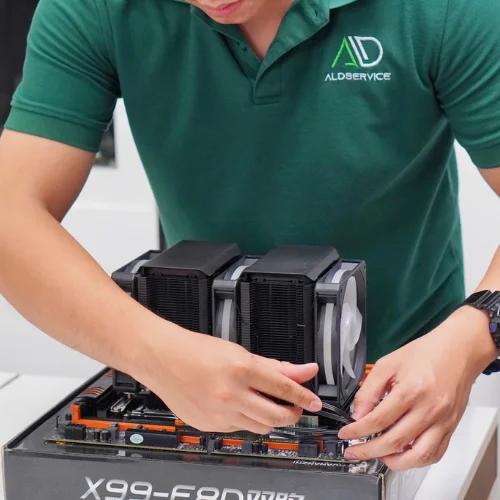
Ram Là Gì Trong Máy Tính?
Ram (Random Access Memory) là một trong những thành phần quan trọng nhất trong máy tính. Nó đóng vai trò như bộ nhớ tạm thời, giúp máy tính xử lý dữ liệu nhanh chóng và hiệu quả. Khi bạn khởi động một ứng dụng hoặc mở một tệp tin, ram sẽ lưu trữ thông tin cần thiết để CPU có thể truy cập ngay lập tức. Điều này giúp tăng tốc độ xử lý và hiệu suất tổng thể của máy tính.
Tại Sao Ram Lại Quan Trọng?
- Tốc độ xử lý: Ram cho phép CPU truy cập dữ liệu nhanh hơn so với ổ cứng. Khi máy tính có nhiều ram, khả năng chạy nhiều ứng dụng cùng lúc cũng tăng lên, giúp người dùng làm việc hiệu quả hơn.
- Đảm bảo tính ổn định: Nếu máy tính không đủ ram, nó có thể gặp phải tình trạng chậm chạp hoặc treo máy. Do đó, việc hiểu rõ ram máy tính là gì sẽ giúp bạn tối ưu hóa hiệu suất hệ thống.
- Khả năng mở rộng: Nhiều máy tính cho phép nâng cấp ram để cải thiện hiệu suất. Việc này rất quan trọng, đặc biệt đối với những người dùng cần xử lý công việc nặng như đồ họa hoặc lập trình.
Các Loại Ram Phổ Biến
Có hai loại ram chính thường được sử dụng trong máy tính:
- DDR (Double Data Rate): Loại ram được sử dụng phổ biến nhất hiện nay. DDR có nhiều phiên bản từ DDR1 đến DDR5, mỗi phiên bản mang lại tốc độ và hiệu suất tốt hơn.
- SDRAM (Synchronous Dynamic RAM): Đây là loại ram đồng bộ, thường được sử dụng trong các máy tính cũ hơn.
Cách Kiểm Tra Ram Máy Tính Đang Chạy
Nếu bạn muốn kiểm tra ram máy tính của mình, dưới đây là một số phương pháp đơn giản:
1. Sử Dụng Task Manager (Windows)
- Nhấn Ctrl + Shift + Esc để mở Task Manager.
- Chọn tab Performance và tìm phần Memory. Tại đây, bạn sẽ thấy thông tin chi tiết về dung lượng ram đang sử dụng và tổng dung lượng có sẵn.
2. Sử Dụng Command Prompt
- Mở Command Prompt bằng cách tìm kiếm “cmd” trong menu Start.
- Nhập lệnh: “wmic MemoryChip get Capacity” và nhấn Enter. Lệnh này sẽ hiển thị dung lượng của từng thanh ram.
3. Sử Dụng Phần Mềm Thứ Ba
Nhiều phần mềm như CPU-Z hay Speccy có thể cung cấp thông tin chi tiết về ram máy tính của bạn, bao gồm tốc độ, dung lượng và loại ram.
Những Lỗi Thường Gặp Liên Quan Đến Ram
- Máy tính khởi động chậm: Nếu bạn cảm thấy máy tính của mình khởi động chậm, có thể do ram không đủ hoặc gặp sự cố.
- Máy tính thường xuyên treo: Một trong những lý do chính là thiếu ram khi chạy nhiều ứng dụng.
- Thông báo lỗi: Một số lỗi có thể xuất hiện khi ram bị hỏng hoặc không tương thích với hệ thống.
Hiểu rõ ram là gì trong máy tính và cách kiểm tra ram máy tính của bạn là điều cần thiết để duy trì hiệu suất tốt cho hệ thống. Việc nâng cấp hoặc thay thế ram có thể giúp cải thiện tốc độ và khả năng xử lý của máy tính, đặc biệt khi bạn thường xuyên làm việc với các ứng dụng nặng.
Hãy chắc chắn kiểm tra tình trạng ram trong máy tính của bạn thường xuyên để đảm bảo máy tính hoạt động mượt mà và hiệu quả!